Showing posts with label MICROSOFT OFFICE. Show all posts

Friday, 22 May 2020

Pintasan keyboard untuk Microsoft Teams

Pintasan keyboard untuk Microsoft Teams Menurut kamus besar bahasa Indonesia Pintasan adalah ikon dalam layar komputer yang mempercepat pengaksesan suatu program dalam daftar menu.
Pintasan keyboard untuk Microsoft Teams

Keyboard adalah Papan ketik pada sebuah perangkat keras (hardware) pada komputer yang berfungsi sebagai alat untuk input data yang berupa huruf, angka dan simbol. Selain sebagai alat untuk men-inputkan data keyboard juga memiliki berbagai macam fungsi tombol dengan kombinasi yang khusus.

Microsoft Teams adalah sebuah platform komunikasi dan kolaborasi terpadu yang menggabungkan fitur percakapan kerja, rapat video, penyimpanan berkas, dan integrasi aplikasi. Aplikasi ini terintegrasi dengan langganan Office 365 dan juga dapat diintegrasikan dengan produk selain buatan Microsof

Dapat disimpulkan bahwa Pintasan keyboard untuk Tim Microsoft adalah Cara cepat mengakses suatu program dengan menggunakan papan ketik untuk input data berupa huruf angka, simbol pada aplikasi Microsoft Team

Banyak pengguna menemukan bahwa menggunakan keyboard eksternal dengan pintasan keyboard untuk Microsoft Teams di Windows membantu mereka bekerja lebih efisien. Untuk pengguna dengan keterbatasan mobilitas atau penglihatan, pintasan keyboard bisa lebih mudah daripada menggunakan layar sentuh dan merupakan alternatif penting untuk menggunakan mouse. Artikel ini merinci pintasan keyboard untuk Tim Microsoft di Windows atau aplikasi web menggunakan keyboard PC.

Beberapa hal penting yang perlu anda ketahui adalah sebagai berikut: 
  • Pintasan dalam topik ini merujuk pada tata letak keyboard AS. Kunci untuk tata letak lain mungkin tidak sama persis dengan tombol pada keyboard AS.
  • Jika pintasan memerlukan menekan dua tombol atau lebih secara bersamaan, topik ini memisahkan tombol dengan tanda tambah (+). Jika Anda harus menekan satu tombol segera setelah yang lain, tombol dipisahkan oleh koma (,).
  • Anda dapat dengan mudah mengakses daftar pintasan keyboard dari dalam Tim Microsoft. Tekan Ctrl + E untuk pergi ke bidang Pencarian, ketik / tombol, lalu tekan Enter.

Terdapat 4 kategori utama penggunaan tombol pintasan untuk microsof teams antara lain meliputi: General, Navigation, Messaging, Meeting and call. Berikut ini adalah pembahasan masing-masing kategori pintasan pada Microsoft Teams:

General,


Navigation, 

Messaging, 

Meeting and call. 


Semoga dengan adanya Pintasan keyboard untuk Microsoft Teams akan membantu anda pengguna office 365 khususnya pada aplikasi Microsoft Teams.

Friday, 15 November 2019

INILAH APLIKASI PEREKAM PC TERBAIK UNTUK SAAT INI

Aplikasi ini biasanya sangat dibutuhkan bagi para YouTuber gaming untuk merekam game yang sedang ia mainkan dan melakukan live streaming. Banyak sekali aplikasi untuk merekam layar PC, tapi tentunya dengan fitur yang berbeda dan memiliki kelebihan dan kekurangan.

Aplikasi apa saja yang dibutuhkan jika ingin merekam layar PC? Berikut beberapa daftar perekam layar PC terbaik yang dirangkum oleh admin.

1. Action
Bagi kalian yang ingin membuat channel YouTube tentang gaming atau tutorial aplikasi ini sangat cocok untuk digunakan. Aplikasi ini menyediakan fitur untuk merekam layar game saja dan sebgian game saja. Kita juga bisa merekam video dengan resolusi HD hingga 1080p. Alhasil, video yang kita hasilkan kualitasnya sangat jernih.

Kelebihan Action
· Tersedia fitur untuk melakukan streaming di Facebook dan YouTube
· Memiliki fitur tambahan untuk screenshot layar
· Kualitas video memiliki resolusi HD
· Tersedia versi Android

Kekurangan Action
· Tidak tersedia untuk macOS dan Linux
· Software berbayar

2. Tiny Take
Tiny Take merupakan software perekam layar PC untuk OS Windows dan MacOS. Software ini memiliki dua versi yaitu, gratis dan berbayar. Versi gratis tentu fitur yang dimiliki tidak selengkap dengan fitur berbayar. Kita hanya bisa merekam video hingga durasi maksimal 120 menit saja.

Bagi kalian yang ingin merekam dalam waktu yang lebih lama dengan beberapa fitur tambahan, maka kalian bisa membeli versi berbayar langsung di web resminya.

Kelebihan Tini Take
· Hasil rekaman tidak memilki watermark
· Tersedia penyimpanan cloud sebesar 2GB
· Merekam layar dengan sangat mudah

Kekurangan Tiny Take
· Tidak ada fitur edit video hasil rekaman
· Versi gratis hanya bisa merekam durasi 5 menit
· Tidak cocok untuk para gamers

3. Open Broadcaster Software (OBS Studio)
Aplikasi ini termasuk yang sangat popular bagi para pecinta videografi. Sebagian besar orang banyak menggunakan aplikasi ini. Entah itu para YouTuber, pembuat video tutorial maupun para gamers yang suka merekam permainan yang ia mainkan.

Kelebihan OBS Studio
· Open source dan gratis
· Tersedia dalam system operasi: Linux, macOS, Windows
· Tampilan sederhana dan mudah digunakan
· Tersedia versi 64-bit dan 32-bit
· Tersedia fitur live broadcast atau streaming
· Tersedia banyak bahasa

Kekurangan OBS Studio
· Belum tersedia bahasa Indonesia

4. Icecream Screen Recorder
Jika ingin merekam beberapa kebutuhan yang spesifik seperti webinar, Icecream Screen Recorder cocok untuk digunakan. Aplikasi ini juga merupakan perekam layar PC yang sangat mudah digunakan, baik bagi para pemula maupun profesional.

Kelebihan Icecream Screen Recorder
· Bisa pause dan lanjut record saat merekam
· Tersedia fitur picture in picture
· Tersedia opsi merekam video dan audio

Kekurangan Icecream Screen Recorder
· Versi gratis durasi merekam hanya terbatas
· Jika ingin menggunakn dengan fitur lengkap harus menggunakan versi premium

5. Debut Video Capture
Debut Video Capture merupakan software yang dikembangkan oleh NCH, aplikasi edit vieo ternama. Aplikasi ini sangat mudah untuk dipahami bagi para pemula atau profesional. Dengan aplikasi ini kita dapat merekam tanpa batas waktu dan watermark.

Kelebihan Debut Video Capture

· Durasi tanpa batas
· Hasil rekaman tidak memiliki watermark
· Dapat mengedit filter video
· Hasil video dapat disimpan dalam format MP4, MOV dan AVI
Kekurangan Debut Video Capture

· Tidak bisa mengekspor video langsung
· Tidak ada opsi untuk edit video

6. Camtasia
Aplikasi ini merupakan perekam layar PC yang ditunjukan untuk profesional. Jika kalian sudah terbiasa merekam layar dan ingin menambah fitur lebih lengkap, Camtasia cocok untuk kalian pakai.

Kelebihan Camtasia
· Mendukung penggunaan green screen
· Menambahkan efek animasi
· Terintegrasi dengan Google Drive
· Tersedia versi mobile

Kekurangan Camtasia
· Versi demo hanya bisa digunakan selama 30 hari
· Versi gratis tidak bisa digunakan untuk kebutuhan komersial

7. ShadowPlay
Aplikasi perekam layar PC ini merupakan buatan Nvidia. Pasti sudah tidak asing lagi dengan brand yang satu ini bagi para gamer.

Maka dari itu ShadowPlay dioptimasi untuk memenuhi kebutuhan para gamer yang ingin merekam gameplay mereka atau livestreaming saat bermain.

Kelebihan ShadowPlay
· Cocok digunakan untuk profesional
· Hasil rekaman berkualitas tinggi
· Dioptimasi untuk merekam game

Kekurangan ShadowPlay
· Aplikasi ini membutuhkan PC atau laptop yang memiliki spesifikasi tinggi

Wednesday, 16 October 2019

Cara Mudah Edit Latar Belakang Photo Dengan Menggunakan Microsoft Word 2010

Cara mudah edit latar belakang photo dengan menggunakan Microsoft Word 2010. Pas photo tidak terlepas dari kehidupan manusia berkaitan dengan syarat administrasi. Pas photo akan selalu diminta sebagai persyaratan terbaru yang bersifat wajib dan harus dilampirkan. Dalam hal ini pas photo memiliki peran yang penting sebagai gambaran wajah manusia yang menunjang data-data utama yang disampaikan atau dibuat.

Hampir seluruh instansi/lembaga, baik instansi/lembaga pemerintah maupun swasta akan memerlukan pas photo pada arsip/dokumen yang disimpan rapi pada profil individu. Sebagai contoh dokumen yang memerlukan pas photo antara lain: 1. Pembuatan surat ijin mengemudi, Kartu tanda penduduk, kartu pelajaran, rapot hasil belajar siswa, surat lamaran pekerjaan/cv, formulir pendaftaran (peserta didik baru, mahasiswa baru, karyawan, pegawai, lokakarya, seminar, workshop, TOT, diklat, dan lain-lain kegiatan yang sejenis). Pas photo pada formulir pendaftaran digunakan untuk ditempelkan pada piagam, sertifikat, ijazah kelulusan diklat (STPL).

Terlebih bagi anda yang melamar sebagai Pengawai Pemerintah Perjanjian Kerja (PPPK/P3K) dan CPNS tahun 2019 ini. Saya rasa sangat penting menguasai cara mudah edit latar belakang photo dengan menggunakan Microsoft Word 2010.

Sebagian instansi atau lembaga ada yang mempersyaratkan warna latar belakang yang berbeda-beda pada pas photo. Lalu bagaimana caranya mengganti mengedit latar belakang pas photo?. Anda juga tidak memahami cara mengedit mengedit latar belakang pas photo menggunakan aplikasi editing photo?. Apalagi anda yang bertempat tinggal didaerah-daerah tertentu yang memiliki keberapa keterbatasan akses untuk pergi ke cetak photo digital.

Dari fenomena tersebut anda tidak perlu kuatir pada artikel saya kali “Cara mudah edit latar belakang photo dengan menggunakan Microsoft Word 2010” akan memberikan jawaban dari permasalahan yang anda hadapi.

Sengaja saya memilih menggunakan Microsoft Word 2010 karena sangat familiar dengan dunia administrasi yang sering digunakan baik itu individu maupun instansi/lembaga. Caranya juga sangat mudah karena menggunakan fitur-fitur yang ada pada Microsoft Word 2010 .

Bagaimana caranya edit latar belakang photo dengan menggunakan Microsoft Word 2010 silahkan anda ikuti langkah-langkah berikut ini :

  • Sebagai langkah awal anda harus mempersiapkan pas photo yang akan anda edit latar belakangnya menggunakan Microsoft word 2010.
  • Selanjutnya silahkan anda buka Microsoft word 2010 pada perangkat yang anda miliki (PC, laptop).
  • Kemudian anda pilih menu bar Insert
  • Klik Pictures
  • Silahkan anda cari di mana file pas photo yang akan anda edit latar belakangnya
  • Perhatikan tampilan gambar di bawah ini

  • Langkah berikutnya, klik pada gambar maka akan muncul menu bar Format
  • Lalu pilih dan klik Remove background pada menu Format untuk menghapus warna background foto yang lama.

  • Maka setelah itu muncul garis segi empat pada foto, lalu anda sesuaikan garis tersebut dengan foto
  • Setelah disesuaikan garis dengan fotonya. Jika masih ada background yang menutupi objek foto maka gunakan Mark Area To Keep untuk menyeleksi foto yang tertutup background yang ingin dihapus.

  • Selanjutnya klik Keep Changes maka background foto lama akan terhapus


  • Berikutnya pilih Insert > Shapes > pilih bentuk Kotak


  • Sesuaikan Shape kotak tadi dengan objek foto
  • Ganti warna yang anda inginkan pada shape kotak tadi dengan klik Shape Fill
  • Setelah warna shape kotak berganti maka selanjutnya klik kanan pada shape kotak, lalu pilih Wrap Text > Behind Text


  • Maka hasilnya background foto telah berganti seperti ini gambar di bawah ini


Demikian penjelasan saya pada artikel “Cara mudah edit latar belakang photo dengan menggunakan Microsoft Word 2010”. Lakukan secara berulang-ulang agar anda lebih paham dan memahami langkah-langkah cara mudah edit latar belakang photo dengan menggunakan Microsoft Word 2010.

Guna mempermudah dalam pemahaman anda berkaitan dengan langkah-langkah dalam mengedit latar belakang photo dengan menggunakan Microsoft Word 2010 anda saya lengkapi juga dengan video tutorial di bawah ini.

Semoga artikel ini memberikan manfaat bagi kita semua kita semua silahkan anda memberikan komentar yang bersifat membangun. 

Thursday, 4 July 2019

Detect and Translate Content in Google Sheets

Detect and Translate Content in Google Sheets,I have a Spreadsheet with content in a foreign language. How can I read that? It’s possible. You can detect and translate content in Google Sheets using its built-in functions.

Open your Spreadsheet in Google Sheets and there use the functions DETECTLANGUAGE and GOOGLETRANSLATE in a combined form.

These are two individual Google Sheet functions to help you translate content within Spreadsheet.

Then why are you using or suggest us to use these functions in a combined form?

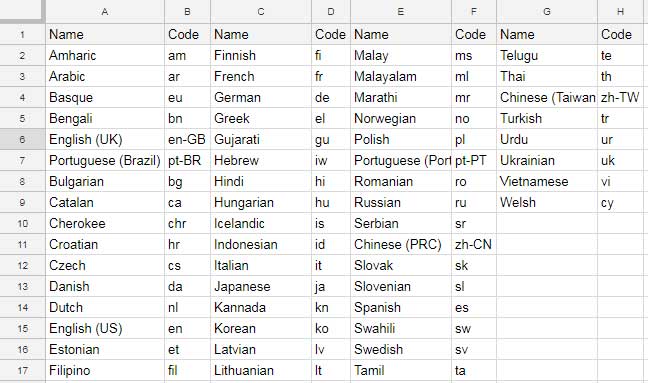
The answer is simple. Most of the time it may be difficult for you to find the foreign language that you want to translate. Even if you could find the language you must know the language code.

The DETECTLANGUAGE function finds the language codes for you and that works within the GOOGLETRANSLATE function.

I don’t have posted any individual tutorials for the above two functions. Because it’s already floating on the web. But for the example purpose, I am detailing it below.


How to use the DETECTLANGUAGE Function in Google Sheets

Syntax:

DETECTLANGUAGE(text_or_range)

Examples of Google Sheets DETECTLANGUAGE Function:

In the above examples, I have typed the below formula in B2 then dragged to down.

=DETECTLANGUAGE(A1)

I have heard that I can use the above formula in a range. Is that true?

Of course. You can use the formula as below. But it won’t return an array result.

=DETECTLANGUAGE(A1:A5)

If the range specified, that also one dimensional, contains multiple languages, the first text string found will be evaluated.


Follow the above tips to detect and translate content in Google Sheets.

Monday, 24 June 2019

Cara Cepat Membuat Sel Berwarna Pelangi pada Google Spreadsheet.

Cara Cepat membuat Sel Berwarna Pelangi pada Google Spreadsheet, bagi anda yang menggunakan google spreadsheet saya akan membagikan cara cepat dan otomatis tampilan sel berwarna pelangi.
Cara Cepat Membuat Sel Berwarna Pelangi pada Google Spreadsheet.

Cara Cepat Membuat Sel Berwarna Pelangi pada Google Spreadsheet, saya rasa sangat efektif bagi kita kita karena lebih praktis dan cepat. Karena google spreadsheet bersifat online maka dalam pengerjaannya menggunakan jaringan internet. 

Lalu bagaimana langkah-langkah yang harus dilakukan untuk membuat sel berwarna pelangi pada google spreadsheet?. Perhatikan dengan seksama penjelasan saya di bawah ini:

Silahkan buka PC/ laptop anda.
1. Silahkan sambungkan PC/Laptop anda dengan koneksi internet
2. Buka browser anda.
3. Silahkan login ke akun google anda.
4. Buka fiture google spreadsheet anda
5. Klik tanda tambah seperti gambar di bawah ini
Cara Cepat Membuat Sel Berwarna Pelangi pada Google Spreadsheet.
Cara Cepat Membuat Sel Berwarna Pelangi pada Google Spreadsheet. 1

6. Silahkan anda masukkan huruf "p" pada sel A1.
7. Tekan tombol tab pada keyboard anda ke sel B1 kemudian masukkan huruf "i"
8. Tekan tombol tab pada keyboard anda ke sel C1 kemudian masukkan huruf "r"
9. Tekan tombol tab pada keyboard anda ke sel D1 kemudian masukkan huruf "d"
10. Tekan tombol tab pada keyboard anda ke sel B1 kemudian masukkan huruf "e"i
11. Jika digabungkan kelima huruf tadi akan terbentuk kata "pride" perhatikan gambar di bawah ini.
Cara Cepat Membuat Sel Berwarna Pelangi pada Google Spreadsheet.
Cara Cepat Membuat Sel Berwarna Pelangi pada Google Spreadsheet. 2

12. Selanjutnya silahkan anda tekan tombol enter/tab/klik mouse pada keyboard anda.
13. Maka secara otomatis seluruh sel pada tampilan akan berwarna seperti pelangi. 
14. Selamat mencoba dan semoga berhasil, jika langkah anda berhasil akan muncul seperti terlihat pada gambar di bawah ini.
Cara Cepat Membuat Sel Berwarna Pelangi pada Google Spreadsheet.
Cara Cepat Membuat Sel Berwarna Pelangi pada Google Spreadsheet. 3

Cara Cepat membuat Sel Berwarna Pelangi pada Google Spreadsheet, memberikan manfaat bagi anda antara lain:
1. Mempersingkat waktu.
2. Sistem akan berjalan secaraotomatis.
3. Tampilan lembar kerja anda pada spreadsheet akan terlihat lebih indah dan tentunya menjadi sedap dipandang oleh mata.

Semoga artikel saya yang mengulas tentang cara cepat membuat sel berwarna pelangi pada google spreadsheet, ini memberikan manfaat bagi kita semua. Jika memang artikel ini bermanfaan bagi anda, maka anda diperbolehnya membagikan melalui sosial media yang anda miliki, jangan lupa berikan komentar yang bersifat membangun. Sampai jumpa dengan artikel saya selanjutnya. Salam Pendidikan.

Sunday, 23 June 2019

Cara Membuat Watermark di Excel

Microsoft Excel tidak memiliki fitur watermark seperti di Microsoft Word. Namun, ada 2 cara yang bisa digunakan untuk membuat tampilan yang menyerupai watermark di lembar kerja Excel, yaitu:
  1. Menggunakan WordArt
  2. Menyisipkan Gambar di Header atau Footer Lembar Kerja sebagai Watermark
Berikut 2 cara untuk menyisipkan watermark di lembar kerja Excel 2007 dan 2010.

Cara 1: Menggunakan WordArt untuk Membuat Watermark

Langkah-langkah:
  1. Buka lembar kerja Microsoft Excel yang akan disisipkan watermark.
  2. Pada Insert tab, Text grup, klik WordArt.
    Insert Tab Text Group Microsoft Excel
  3. Pilih gaya WordArt yang diinginkan. Contoh: Fill – Text 2, Outline – Background 2.
    Catatan: warna WordArt mengikuti Theme yang digunakan. Tutorial ini menggunakan theme Office.
    WordArt Style Fill-Text2 - Excel2010
  4. Kemudian ketik teks yang ingin digunakan sebagai watermark. Contoh: Confidential.
    WordArt Excel 2010
  5. Selanjutnya buat pengaturan berikut:
    1. Ubah ukuran font WordArt: klik kanan pada WordArt, pada menu shortcut, ubah ukuran font pada kotaknya. Contoh: 66.
      WordArt Shortcut Menu Excel 2010
    2. Atur posisi WordArt: klik dan geser WordArt ke posisi yang diinginkan. Untuk merotasi WordArt, klik pada bulatan hijau di WordArt, kemudian rotasi ke posisi yang diinginkan.
      WordArt Rotate Excel 2010
  6. Agar data pada lembar kerja bisa terlihat jelas, atur transparansi WordArt. Caranya: klik kanan pada WordArt dan pilih Format Text Effects. Buat pengaturan pada bagian Text FillText Outline, atau Shadow, sesuai dengan gaya WordArt yang digunakan.
    Untuk tutorial ini menggunakan pengaturan sebagai berikut:
    1. Klik kanan pada WordArt, dan pilih Format Text Effects. Di bagian Text Fill, pilih No fill. Perhatikan format WordArt pada lembar kerja akan ikut berubah sesuai dengan pengaturan yang dibuat.
      Format Text Effects Text Fill WordArt
    2. Pada Text Outline, klik Solid line dan di bagian Color, pilih warna untuk outlineWordArt. Contoh: White, Background 1, Darker 25%. Atur persentase Tranparency menjadi 45%.
      Format Text Effects Text Outline WordArt
  7. Hasilnya adalah seperti gambar berikut ini.
    Tampilan watermark WordArt di lembar kerja Excel.
    Watermark WordArt di Lembar Kerja Excel 2010

    Tampilan watermark WordArt di Print Preview.
    Print Preview Watermark WordArt Excel 2010
 
Catatan:

  • Untuk menghapus WordArt: klik WordArt dan tekan tombol DELETE.
  • WordArt tidak bisa digunakan langsung pada header atau footer Microsoft Excel untuk ditampilkan sebagai gambar background. Namun, kita bisa menggunakan Microsoft PowerPoint 2007/2010 untuk membuat dan menyimpan WordArt sebagai gambar dalam format jpg, gif, dan lain-lain. Baru kemudian menyisipkannya di header/footer Microsoft Excel. Contoh gambar WordArt yang dibuat di Microsoft PowerPoint bisa dilihat pada tutorial berikut ini.
Cara 2: Menyisipkan Gambar di Header atau Footer Lembar Kerja sebagai Watermark
Catatan: Pada tutorial ini kita akan menyisipkan gambar di Header.
Langkah-langkah:

  1. Buka lembar kerja Microsoft Excel yang akan disisipkan watermark.
  2. Pada Insert tab, Text grup, klik Header & Footer.
    Insert Tab Text Group Microsoft Excel
  3. Tampilan layar akan berubah ke Page Layout View dan posisi pointer akan berada di kotak tengah Header.
    Page Layout View Excel 2010
  4. Kemudian pada Header & Footer ToolsDesign tab, Header & Footer elementsgrup, klik Picture untuk menyisipkan gambar.
    Sisipkan Gambar di Header Excel 2010
  5. Tempatkan kursor sebelum &[Picture], dan klik Enter beberapa kali agar posisi gambar turun ke tengah halaman (lihat gambar di atas).
  6. Kemudian klik sel di bagian luar Header untuk melihat tampilan gambar di lembar kerja.
    Watermark Gambar di Header Lembar Kerja Excel 2010 - Page Layout View
  7. Untuk mengubah ukuran gambar: klik Format Picture pada Header & Footer elements grup. Pada kotak dialog Format Picture, di Size tab, ubah nilai Scale. Misalnya, Height menjadi 125%.
    Format Picture Size Excel 2010
  8. Tampilan watermark di Print Preview adalah seperti gambar berikut ini.
    Print Preview Watermark Gambar di Header Excel 2010
  9. Untuk mengganti gambar:
    1. Pada Page Layout View, klik kotak yang berisi gambar (&[Picture]) pada Header.
    2. Kemudian pada Header & Footer elements grup, klik Picture. Pilih Replaceuntuk mengganti gambar dan sisipkan gambar yang baru.
  10. Untuk menghapus gambar, klik kotak yang berisi &[Picture] pada Header dan tekan tombol DELETE.
  11. Untuk berpindah dari Page Layout view ke Normal view: klik pada salah satu sel dan kemudian klik Normal View pada View Buttons yang terletak di kanan bawah layar (lihat gambar pada langkah 3 di atas). Atau, klik View tab, pada Workbook Views grup, klik Normal

Saturday, 22 June 2019

Cara cepat edit dokumen dengan fitur Find and Replace pada micosoft word

Cara cepat edit dokumen dengan fitur Find and Replace pada micosoft word, pada atikel saya kali ini akan mengulas dengan tuntas cara cepat edit dokumen dengan fitur Find and Replace pada micosoft word. Bagi anda yang bekerja pada bagian administrasi baik itu pada lembaga pemerintah maupun swasta cara  cepat edit dokumen dengan fitur Find and Replace pada micosoft word tentunya sangat bermanfaat.

Lalu apakah cara  cepat edit dokumen dengan fitur Find and Replace pada micosoft word dapat diterapkan oleh seorang guru dalam mengedit dokumen Rencana Pelaksanaan Pembelajaran (RPP). Tentunya sangat bisa bahkan sangat membantu rekan-rekan guru dalam melakukan edit RPP. Dengan menggunakan cara  cepat edit dokumen dengan fitur Find and Replace pada micosoft word ini anda dapat menghemat waktu serta menghindarkan diri dari kesalahan dalam pengeditan.

Sebagai contoh begini setelah anda mengedit Rencana Pelaksanaan Pembelajaran tentunya anda akan melakukan cetak dokumen hasil pekerjaan kita. Ternyata hasilnya masih ada yang belum teredit dengan sempurna. Bisa dibilang ada beberapa kata yang terlewatkan. Misalnya anda akan mengedit Tahun Pelajaran 2018/2019 menjadi Tahun pelajaran 2019/2020 jika anda menggunakan cara manual kemungkinan terjadi kesalahan dalam pengeditan. Repot bukan? sudah kita cetak ternyata masih ada yang salah. Berapa kerugian yang kita peroleh dengan keadaan ini, misalnya yang mudah saja anda rugi waktu, kertas bahkan tinta printer anda.

Namun anda tidak usah kuatir saya akan memberikan cara  cepat edit dokumen dengan fitur Find and Replace pada micosoft word agar semua kejadian yang saya ceritakan di atas tidak terjadi pada anda. Berikut ini adalah langkah-langkah yang perlu anda lakukan untuk mengedit dokumen dengancara  cepat edit dokumen dengan fitur Find and Replace pada micosoft word :

1. Silahkan anda buka buka dokumen yang akan anda edit.
2. Silahkan anda block kata yang akan anda edit misalkan 2018/2019.
3. Kemudian anda tekan tombol CTRL + F.
4. Lalu akan muncul seperti gambar di bawah ini.


5. Akan muncul Tahun Pelajaran 2018/2019 berwarna biru pada pojok sebelah kiri dibawah Navigasi. 

6. Selanjutnya silahkan anda arahkan kursor anda ke " Tahun Pelajaran 2018/2019 " klik panah ke bawah pada nagivasi tersebut perhatikan pada gambar di bawah ini.

7. Klik Replace lalu akan muncul kotak dialog find dan Replace.
8. Perhatikan pada kolom replace with silahkan diisi dengan kata " Tahun Pelajaran 2019/2020.
9. Kemudian anda klik Replace All
10. Muncul kotak dialog baru microsoft Word baru yang berisi " word has finished searching selection. 1 replacement. Do you want to search the remainder of the document?" pilih "Yes" . Perhatihan gambar di bawah ini.

11. Muncul kotak dialog baru microsoft Word baru yang berisi " Word has reached the end of the documen. 28 replacements were made. Do you want to continue searching at the beginning?" kemudian klik yes. Seperti pada gambar di bawah ini.


12. Muncul kotak dialog baru microsoft Word baru yang berisi " word has completed its search of the dokumen anda has made 29 replacements." Klik Ok seperti pada gambar di bawah ini.


13. Hasilnya semua kata "Tahun Pelajaran 2018/2019" berubah secara otomatis menjadi " Tahun Pelajaran 2019/2020, seperti terlihat pada gambar di bawah ini.

Hasil Akhir
Hasil Akhir

Mudah bukan, lakukan langkah-langkah yang sama untuk melakukan pengeditan yang lainnya mulai dari langkah nomor 1 sampai dengan nomor 13, saya rasa cara  cepat edit dokumen dengan fitur Find and Replace pada micosoft word  ini akan efektif digunakan bagi anda yang berkeinginan mengedit dokumen tahun lalu, bulan lalu dengan menggunakan cara ini. Juga ada penghematan waktu dan pekerjaan menjadi lebih rapi serta mengurangi kesalahan dalam proses pengeditan.

Bekerja dijaman serba digital tentunya diperlukan cara berkerja yang kekinian dengan memanfaatkan beberapa fitur pada microsoft word yakni Find dan replace. Tentunya atasan anda juga menjadi senang karena pekerjaan anda cepat selesai dan tanpa adanya salah pengeditan. Dan anda juga bisa dapat penghargaan dari atasan anda.  Menyenangkan buka cara  cepat edit dokumen dengan fitur Find and Replace pada micosoft word.

Semoga artikel cara  cepat edit dokumen dengan fitur Find and Replace pada micosoft word  bisa membantu anda dalam tugas adminstrasi anda. Berikan komentar yang bersifat membangun atau anda juga dapat membagikan artikel cara  cepat edit dokumen dengan fitur Find and Replace pada micosoft word  ke media sosial yang anda miliki. Sampai jumpa dengan artikel saya selanjutnya.

Thursday, 13 June 2019

What version of Outlook do I have?

What version of Outlook do I have?

With so many Outlook apps and services, it can be confusing to know which version you're using. To find out, choose how you access Outlook:

Outlook is a powerful application for managing your email, contacts, and calendar. Follow these steps to find out which version of Outlook is installed on your computer.
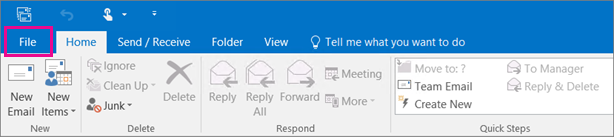
  1. In Outlook, choose File.
    This is what the ribbon looks like in Outlook 2016.
  2. Select Office Account.
    If you don't see Office Account, option, choose Help. You'll see the product version on the right side of the page.
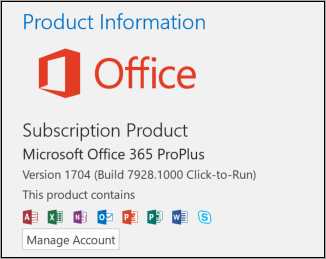
  3. You'll find your version and build number under Product Information. For example, the following displays for Microsoft Office 365 ProPlus, which includes Outlook.
    Version and build number under Product Information
  4. If you need to know whether you're using the 32-bit version or the 64-bit version of Outlook, select About Outlook.
    Choose the About Outlook box.
  5. The top of the About Outlook box shows the version number and 32-bit or 64-bit distinction.
    At the top of the box it says 32 or 64 bit.


Am I running Outlook for Office 365 Monthly Channel or an Insider build?

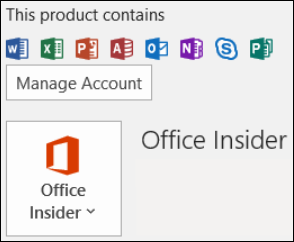
Some Outlook features are only available as part of Outlook for Office 365 or the Office Insider program.
Select File > Office Account. If you see Office 365 or Office Insider, you're running Outlook for Office 365 Monthly Channel or an Insider build.See File > Office Account to find your Outlook version.

My Outlook doesn't look like this, but I'm using a Windows 10 PC

If you’re using Windows 10, and your Outlook doesn’t match the images here, there are two possible reasons.
  1. You’re using an older, unsupported version of Outlook, such as Outlook 2003. You can often find the Outlook product version by selecting Help About.
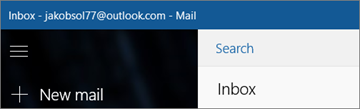
  2. You’re using Windows 10 Mail. Windows 10 Mail is a free program included with all Windows 10 computers. If you’re using Windows 10 Mail, your Inbox will look something like this.
What the ribbon looks like when you have the Mail app for Windows 10.
To learn more about Windows 10 Mail, see Windows 10 Mail and Calendar FAQ.